初心者が迷う Adobe Photoshop CC 2018 の操作方法メモ
ブログ用の画像を作っていて分かった操作をいくつかメモ的に記事にします。
画像サイズを変更したい時
→カンバスサイズを変更する
1. メニューバー「イメージ」>「カンバスサイズ」を選択する
Mac版ショートカット:alt+コマンド+「C」キー

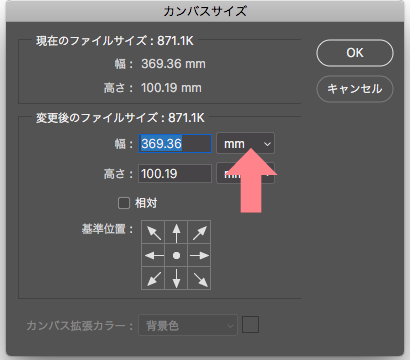
2. 任意の幅と高さを入力して「OK」を選択する
矢印の「mm」となっているリストから「pixel」を選択するとピクセル単位に切り替わります。
ウィンドウ内での表示を拡大縮小したいとき
▼拡大したい時
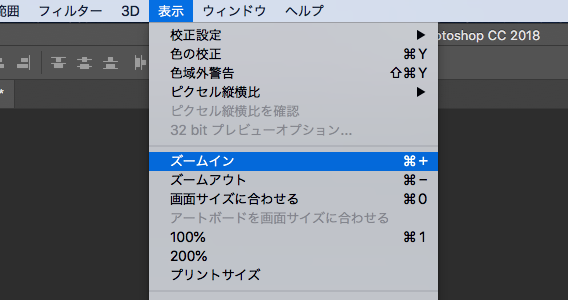
メニューバー「表示」>「ズームイン」を選択する
Mac版ショートカット:コマンド+Shift+「+」キー
▼縮小したい時
メニューバー「表示」>「ズームアウト」を選択する
Mac版ショートカット:コマンド+「−」キー
※画像はズームインの使いまわしです
画像にテキストを入れたいとき
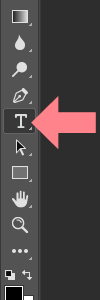
1. 左のツールリストから「T」の文字が書かれたアイコンを選択する
2. 任意の文字を入力する
3. 左のツールリストの一番上にある、十字のアイコンを選択する
このアイコンをクリックすることで入力が確定し、文字列の配置を動かせる状態にできます。

手早く画像を書き出したいとき
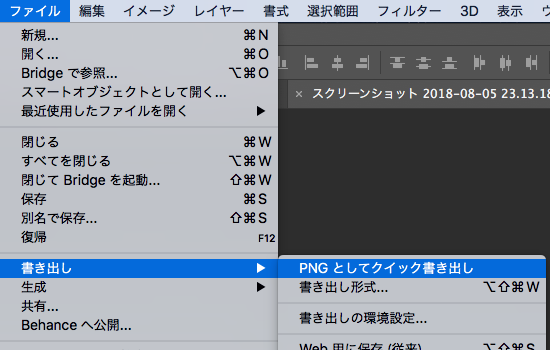
メニューバー「ファイル」>「書き出し」>「PNGとしてクイック書き出し」を選択する
ブログを書くにあたって使う分にはこの辺りを覚えておきたいですね。
使い方を覚えてきたらまたアップデートします。